ねこにコベイン

にゃーにゃーにゃー

SQL Server on macOSのインストールメモ

備忘メモふたたび。

環境(まえがき)

余った計算機、Mac mini late2014*1のOSをMonterey*2に戻した。
そして新機種を買うまでの当面の間*3、こいつをUbuntuサーバと置き換えることにしたので…
あれ?SQL Server導入できるの!?ということでやってみる。
ちなみに起動時に自動的に立ち上がるようには、まだ、できていない。
というのも普通にHomebrew使えば自動的に立ち上がるようにできるらしいんだけど、
MacPorts使って導入しちゃったんでどうもなあ…
Mac初心者なんです。
ちなみにPortsとかHomebrew導入の話は、しない。MacPorts使用前提です。

技術解説?(パクリ元)

Colimaという仕組みを使います。こいつの上でDockerが動いて、SQL Serverのコンテナが動く?
あんまりよく分かってないです。「Colima Docker」とかでググって、その辺の仕組みは確認してください。

Colimaを使ってMacでDockerを動かしてみたhttps://qiita.com/zumax/items/d8a1fad9aa56d7c02ddd

作業メモ

/// MacPorts使ってDockerほかを導入。
/// Homebrew使う方法ばっかり検索はヒットするけど、入れるだけならPortsでもいけまっせ。
$ sudo port install docker
$ sudo port install docker-compose
$ sudo port install colima
$ docker -v
$ docker-compose -v
$ colima --version

/// Colimaを起動
$ colima start --cpu 1 --memory 4 --disk 200  // 1スレッド、メモリ4GB、200GB割り当て
$ colima status

/// SQL Server導入。いっこ前のエントリとおなじ?
$ docker pull mcr.microsoft.com/mssql/server:2025-latest
$ docker run -e "ACCEPT_EULA=Y" -e "MSSQL_SA_PASSWORD=<PASSWORD>" -e "MSSQL_PID=Express" -p 1433:1433 --name sql1 --hostname sql1 -d mcr.microsoft.com/mssql/server:2025-latest
$ docker update --restart=always sql1  /// 効いてないかも

/// macOSを起動するたびに。
colima start --cpu 1 --memory 4 --disk 200  ///  .zshrcに入れといたんだけど、なんか違うなあ。

ToDo

で、macOS起動時に自動的にDockerが起動するようにするには、どうすればよいのか??
こいつか?*4
https://gist.github.com/fardjad/a83c30b9b744b9612d793666f28361a5

ちなみにbrewでインストールすれば、サービスで起動できて、macOS起動時にcolimaも自動起動してくれるらしい。
最初からそうすりゃよかったのかも。
でもMacPortsでやる方法が知りたいんだよなあ。

*1:ぶっちぎりの不人気機種。安い。

*2:こいつで普通に起動するOSの上限。古い。

*3:役所用語で「なし崩し的にずっと」の意味。

*4:ユーザーログイン後に有効になる方法なんで、微妙に便利になってない。

Sql Server on Ubuntuのインストールメモ

作業用の備忘メモ。生まれて2回目なんですが*1、Dockerをつかうよ!

環境

Ubuntu 25.10とか、LTSじゃない半端バージョン*2でもDocker版のSql Serverならば導入ができる。ただしamd64のみで、ラズパイとかには対応してない。残念。
SQL Serverのバージョンは2025を指定したつもり。
そのまんま-eで指定しないと半年で期限が切れるEvaluationになってしまうはずなので、Expressを指定して導入しているつもり。
メモリをいっぱい使いたかったり何やらの場合はほかのEditionを指定したらいいと思う。
物理環境はその辺に余ってたメモリ8GBのKaby Lakeマシン。Windows Serverは導入できなくても?*3ちゃんと僕のストアドを受け止めてくれるサーバァになったよ!

作業メモ

/// 必要なパッケージの追加
$ sudo apt update
$ sudo apt install ca-certificates curl gnupg

/// リポジトリの追加
$ sudo install -m 0755 -d /etc/apt/keyrings
$ sudo curl -fsSL https://download.docker.com/linux/ubuntu/gpg -o /etc/apt/keyrings/docker.asc
$ sudo chmod a+r /etc/apt/keyrings/docker.asc
$ echo "deb [arch=$(dpkg --print-architecture) signed-by=/etc/apt/keyrings/docker.asc] https://download.docker.com/linux/ubuntu $(. /etc/os-release && echo "$VERSION_CODENAME") stable" | sudo tee /etc/apt/sources.list.d/docker.list > /dev/null
$ sudo apt update

/// グループの作成・ユーザーの所属<USER>はユーザー名
$ sudo groupadd docker
$ sudo usermod -aG docker <USER>   /// sudoしなくともdockerが<USER>アカウントでいじくれるようにする。

/// Docker Engineのインストール
$ sudo apt install docker-ce docker-ce-cli containerd.io docker-buildx-plugin docker-compose-plugin
$ docker --version
$ docker compose version
$ sudo reboot   /// docker操作を上の<USER>で出来るようにする設定を反映させるのにリブートして対応している。

/// コンテナイメージのプル
$ docker pull mcr.microsoft.com/mssql/server:2025-latest

/// コンテナの実行。<PASSWORD>でSQL Serverの管理者(sa)のパスワードをいったん設定。
/// 「-e "MSSQL_PID=Express"」でEditionの指定ができると書いていたのでチュートリアルまんまの記載へ追記。
/// 「 --name sql1」はDockerに付ける名前、「 --hostname sql1」はSQL Serverに付ける名前、のはず。
$ docker run -e "ACCEPT_EULA=Y" -e "MSSQL_SA_PASSWORD=<PASSWORD>" -e "MSSQL_PID=Express" -p 1433:1433 --name sql1 --hostname sql1 -d mcr.microsoft.com/mssql/server:2025-latest

/// 起動時に自動実行。「sql1」は上でDockerに付けた名前、のはず。
$ docker update --restart=always sql1
$ sudo reboot   /// 設定反映。再起動後もWindows上のSSMSから入れるようになってたら成功、てことでいいのでは…

*1:一回目はEPGStation/Mirakurun

*2:失礼

*3:できそうな気もする

X68000をいじる(工作編)

ちなみにまだ成功してないです。おかしいなあ。途中経過ということで書いておきます。

前回までのあらすじ

コンデンサを貼り替え、HDDイメージが動くようになって、まあ普通に使えるようになったX68000PRO(以下「X68k」)。

しかしFDD…実機が邪魔なのはさておき*1FDDイメージがマウント出来たらいいのに…メモリが少ないので仮想FDDを常駐*2させて…というのも、なんか憚られるなあ。

巷では

ちなみに、X68kに限らず、昔のデバイスが現役の現場*3は、フロッピーどうする問題を解決するのにFDDエミュレータ、商品名で言うとGotekというやつがデファクト、で置き換えられていて、需要が高い。レトロPC用だとHxCというのがデファクトであって、こいつは普通Gotekで対応しない(する必要のない)2Dとかの低密度なフォーマットにも対応していて、実際8bit機や98はコイツで置き換えている人が結構いる*4

X68kにこいつを付ける試みも勿論行われているが…X68kってフロッピー、自動イジェクトしたりするじゃん。ああいう拡張の絡みでポン付けでは動かなかったり色々あるらしい。

ちなみにX68kでのデファクトはFDX68*5という、これまたラズパイとつないでFDDをエミュレートするという代物らしいのだが、なかなか新規では手に入らない。痛いね!*6

そこで

ググって出てきた海外製(!)X68kFDDエミュレータ、X68KFDPi2W。

GitHub - aotta/X68KFDPi2W: X68KFDPi2W - Floppies drive emulator All-In-One for Sharp X68000

むかしからHxCにX68k用拡張を試みていた海外のマニアのAndrea Ottavianiさんが「ラズパイまで使わんでもPico2枚、うち1枚にFDDのシグナル制御を専念してもらって*7、もう1枚にWiFiでWebサーバ立ててイメージ管理させたら何とかなるんでないの?」というコンセプトでパパっと作られた一品。

そりゃいいんだけど、どうやってマネするんだよ!、という突っ込みには、Andrea氏さすが、FusionPCBとかにアップロード入稿するだけで基盤がやってくるガーバーファイルを公開してくれています。いいね太っ腹!

よっしゃ作るか!

ちなみにFDD、書き込みに対応してなくて、RPGとかセーブしないといけないやつ扱うときはどうすればいいのか分かんないけど、それは別にいいよね!…!?*8

作る

私は試行錯誤というかいろいろ寄り道をしましたが、作成手順を順を追って並べると以下のようになるのではないかい。

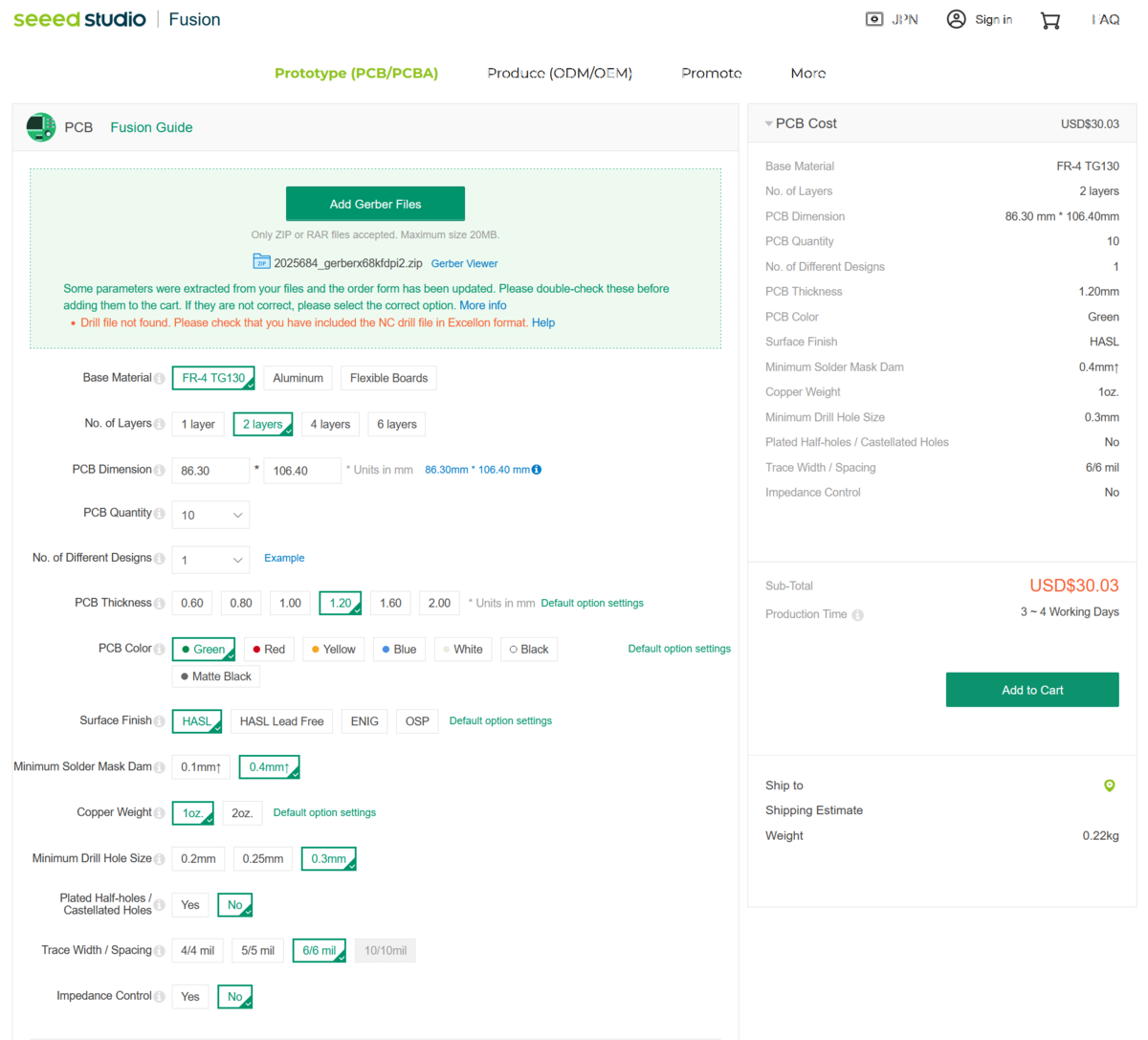
ガーバーをuploadして、基盤を依頼する。

プロジェクトのルートフォルダにあるGERBER-X68KFDPI2.zipをダウンロードして、FusionPCBほか基盤を作ってくれるサービスのところに入稿する*9

Fusion PCB Manufacturing & Prototype PCB Assembly - Seeed Studio

ちなみに3/22に頼んで4/5に届いたからだいたい2週間位掛かった計算になる。

10枚で、だいたい6,000円くらい?枚数は減らせてもあんまり出費は減らせない?のがイタいね…

部品をお買い物する。

Andrea氏曰く「お道具箱をガサゴソするか、AliやeBayで買ったんで正確なBOMは用意してない。ICの74LVC245は偽物つかまされる危険があるから、こいつだけ注意ね。」とのこと。

個人的にはマイクロSDカードアダプタは秋月で売ってるヒロセのいちばん標準的なやつと基盤の設計が合わなかったのでAmazonのuxcellってベンダーのやつで買い直した*10

X68000PROで使う分には、3ピンや4ピンのPHヘッダ、要らなかったり、To FDD側の34ピンのピンヘッダは*11要らないらしいのだが、まあ高い部品でもないのでついでに付けとくかなあ、くらいで。

表面実装のマイクロSDカードアダプタ。

揃ったらはんだ付けをしていくのだが、表面実装部品は先にクリームはんだとヒートガンでくっつけてしまおう。今回はマイクロSDカードアダプタだけ。

基盤の足と固定4カ所のところにクリームはんだを爪楊枝とかで置いて、耐熱樹脂ポリイミドのカプトンテープで熱に弱そうなところをカバーしつつ固定して、ヒートガンを170℃くらい?に設定してハンダがキレイに濡れてパターン外のハンダがパターン上に集まってくっつくまで炙って、はみ出てるハンダがあれば吸い取り線を切り出して爪楊枝で押さえながら炙って吸い取って。

最後に目視でよーく見たり、テスター当てて隣同士くっついてないか確認したり。

その他部品の実装。

小さい部品から抵抗⇒ダイオード⇒PHヘッダ⇒LED⇒タクトスイッチ⇒ICソケット⇒ジャンパ・ピンヘッダ⇒34ピンのボックスヘッダ⇒Picoのピンソケット、とか?

Picoは最後に付けた方がいいんでない?というところ以外は別に大きな影響はないんじゃないかな。

基本動作~Webサーバへのアクセスまでのテスト。

ひととおり部品の実装が終わったらSSIDやパスワードを平文で*12書き込んだwifi.cfgをマイクロSDに置いて*13、さらに、Pico、PicoWにuf2ファイルを書き込む。書き込みが終わったらそのままPicoWにUSBケーブル繋ぎっぱなしにして、ご自宅のWiFiルータの設定を見て、DHCPがどのIPを割り振ったかをログ等で確認する。ちなみに、うまくいった場合はPicoWのLED、反応しないんだよな…

ここでPicoWのLEDが10回点滅したらそれは接続失敗。WiFiルータに「4-wayハンドシェイクに失敗、タイムアウト」云々のログが吐かれているはず*14

具体的にはマイクロSDが読めてない、表面実装のミスである場合が多いんでないかい。ソースは私。

ケーブルの作成。

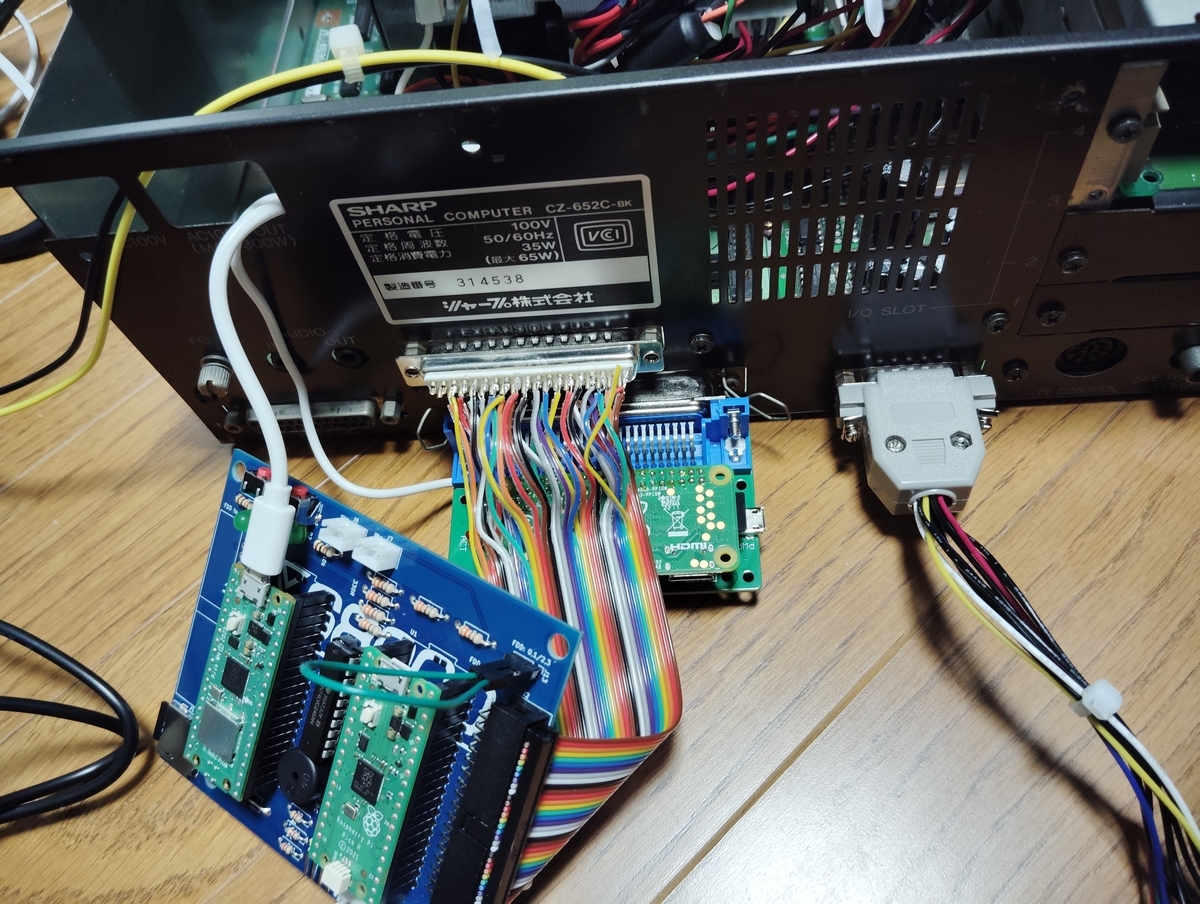
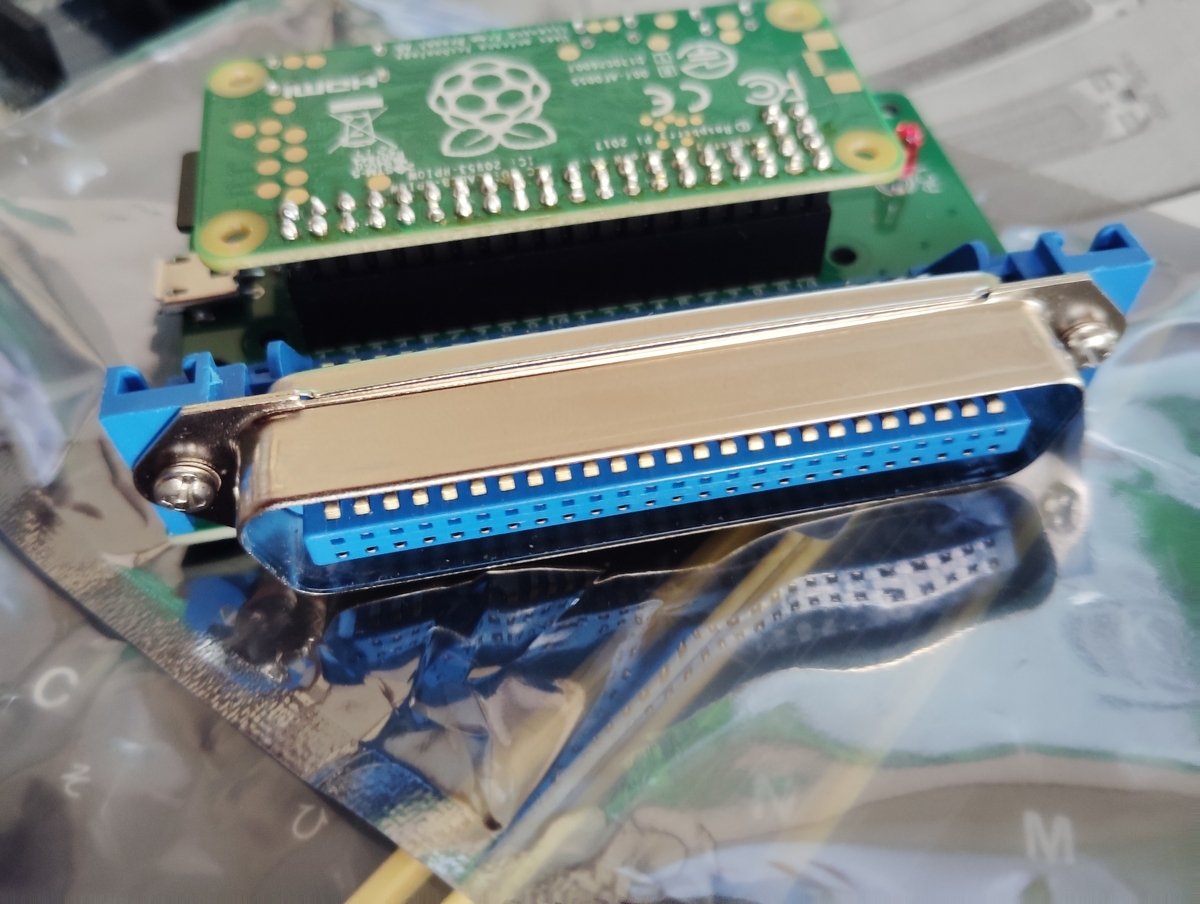
上のテストでマイクロSDが読めたらハード側はほとんど終わり。なのですが、ある意味一番厄介なケーブルの実装が残っていますよ。たぶん34ピンフラットケーブルから37ピン外部FDDコネクタへの配線を作るのですが、x68000:floppy_pinout [NFG Games + GameSX]なんかを見て、あれー、結構これ順番に繋ぐだけじゃない?とか思いつつ、34ピンのソケットの反対側をほぐしてDサブ37ピンにはんだ付けで繋いでいけば、いいのでは、ないだろうか…

むしろ34ピンのソケットを圧着するのがうまくいかない…私は万力で挟んで締め上げましたが、うーん…中古とかのFDDケーブルを捩れをほぐして使った方がいいのかもしれない。

実機テスト。


*1:PRO本体のなかでもかなりの重量を食う部品

*2:2HDboot.x。実機はXSIMMつけて12MBにしてたので、かなりお世話になっていたなあ。

*3:シンセサイザーや紡績工場などのコンピュータにくっついてるやつ。海外製で、ヘタすると昭和の設計。olivettiに代表されるように製造された会社は、もうないことが多く、サポートもへったくれもない。

*4:HxCには普通に大金で買う方法と、安価な中華製Gotekを書き換えて作る方法の2通りがあり、互換性が微妙に違ったりするらしい

*5:やっぱりGIMONS氏作。すごいねえ

*6:その前に推奨世代のラズパイ3がもう手に入りづらかったりする。ブームが過ぎて充分マニアには行き渡ったということか、FDX68、たぶん増産はされないんでないかい。

*7:HxC拡張で実績がある。

*8:本人はそのうち対応するとドキュメントには書いているが…

*9:FusionPCBだと、本当に基盤の色くらいしかいじらないで即注文でよかった。

*10:Amazon.co.jp: uxcell マイクロSDカードソケット メモリーカードソケット マイクロメスコネクタ 6個 : DIY・工具・ガーデン

*11:昔のプロジェクトの名残で

*12:改行コードはLF

*13:デフォルトのFSはFAT32になっているようです。

*14:マイクロSDからデータが読めないので、SSIDがわからないまま、近所のWiFiルータにやたらめったらつなぎに行って、弾かれているような挙動になっている、ようです。

X68000PROをいじる(買い物編)

あらすじ

前回の記事コンデンサ総貼り替え・電源交換を実施し、ひとまず通電するようになったX68000PRO。

しかしこれでは「ソフトなければただの箱」。動かないではないか。

5インチフロッピー?街を歩いている最近の若者はたぶん見たことないに違いない*1。んなもんどうやって買ってくるのだ。そしてどうやってそいつにOSを書き込むのだ。鶏と卵を地で行くではないか。

で、どうするか

マイクロSDカードをHDDとして認識させる、という同人ハードがありましてな。

BSDライセンスていうやつで公開されているんで、親切な人が実費で頒布してくれているのです。こいつをゲットするしかですよ。

いろいろあるなかで今回は「RaSCSI直結版」というのを買った。2,500円也。名前のとおり、RasberryPiをつないで、Raspbian*2内のHDDイメージファイルをX68000でHDDドライブとして認識させるもの、なのだ。うーん、すごいですね。

そしておんなじサイト*3で「X68000でUSBマウス・キーボードを使うアダプタ」も売ってました。これも2,500円也。

つまり両方買っても5,000円。津田梅子1枚ですよ、あなた。全68kユーザーが買うしか、でしょう、これは。

閑話。

モニターはAmazonベーシックのやつがいいらしいぞ。もちろん横2列15ピンとVGAの横3列の15ピンの変換コネクタは自作だ。

レトロPC用 神モニター降臨?Amazonベーシックモニター(C24M2020DJP)速攻レビュー - えくしび

PC-98用ディスプレイ変換コネクタ

で、どう使うか

もとはこのRaSCSI、X68000エミュレータの開発者が作った代物*4であって、件のエミュレータ、XM6 TypeG*5(以下、XM6)で使われるHDDイメージをそのまま認識させるのです。

だからXM6でHDDイメージ*6を作って、Human*7を書き込んで、デバドラ*8をフロッピーイメージ他からHDDに書き込んで、ついでにグラディウスやMXDRVも書き込んで、そうして作りこんだHDDイメージを、ラズパイにSCPして、認識させるのである。

※でも、本当は以下のサイトを見て勉強したり、rascsi-phpで自動導入した方がよさそうな気がする。(こんな便利なサイトが…後で見つけてずっこけた。)

「RaSCSI」を使えるようにする(導入方法)

まず、XM6 TypeGで遊ぶ

XM6 TypeGはメンテナがGIMONS氏からPI.氏*9に戻り、今なお更新されているエミュレータである。まずPI.氏のページに行って、足りないファイルは同ページの代替を作るユーティリティで揃え*10、同ページにリンクのあるHuman68kのフロッピーイメージから起動する。

X68000PROは、標準でSCSIを持っていない機種なので、XM6でもまずはSASIでHDDイメージを作る。(SASIの最大ディスクサイズは40MB。40GBではなくフロッピー40枚分の方)

XM6の設定から作成したHDDイメージをマウントの上、Human上のSWITCH.xでHDDの数を設定して再起動する。たぶんこれでHDDが認識されるので、フロッピーからHumanをHDDへコピー*11

フロッピーイメージをイジェクト・IPLリセットしてHDDから起動できることを確認。

次にSxSI4.LZHを検索してダウンロードする。これをXM6のWindowsとのファイル共有機能を使ってHDDイメージにコピーする。

さらにRASDRV.SYSについてもRaSCSI 1.52bのzipファイルから持ってきてコピーしておく*12

次にRaspbianをインストールして遊ぶ

RaSCSIのStandard版で入手できるバージョン1.52bは、Raspbian Busterで動作確認をされているので、若干のセキュリティ上の不安を感じながらも、Buster Liteのimgファイルをダウンロードして、マイクロSDカードに書き込む。今どき16GB探す方が難しいので、32GBの新品を用意して書き込めばいいのでは、ないだろうか…

インストールしたらraspi-configでSSHWiFiの設定を行い、Windows機とSSH*13つながるようにし、一応パッケージをapt full-upgradeとかしておく。

Sambaを導入し*14、適宜の場所*15Windowsからもファイル読み書きができるようにし、Windows側からドライブ指定しておく*16

RaSCSI 1.52bのzipファイルからラズパイ側のファイルをscpして、適宜の場所*17に配置する。

XM6を必ず終了させた後、XM6で作ったHDDイメージを、やっぱり適宜の場所に配置する*18

ラズパイ側のrascsiと同じディレクトリにrascsi.iniを作成し、HDDイメージをフルパスで指定しておく*19

X68000PROの実機でテストして遊ぶ

ラズパイを挿したRaSCSIをSASIポートに差し、ラズパイ本体に給電の上、SSHでrascsiをたたいてテスト。SSHの画面にエラーが出ていないこと、指定したHDDイメージをマウントしていることを確認する。

X68000PROは本体メモリ用の電池を取り換えているはずなので何もしないでもSTDシーケンスでブートできるデバイスを探しに行く*20ので、ここでSASIドライブを見つけてブートしてくれる、はず。ダメだったらOPT.1を押しながら起動すれば、いいことがあるのでは、ないだろうか…

ちなみにRaspbianをGUI版で導入してしまっていると、CUI起動に替えてもメモリが足りないというか、バックグラウンドでいっぱい色々走りすぎてて全然HDDイメージ操作の方に処理が回ってくれなくてバスエラーが起きまくるので注意。

動いたら次はCONFIG.SYSの設定。SxSIのSASIIOCS.SYSをFLOAT2.Xの次位に読ませたり、そのあとにSCSIHD.SYSでSCSIイメージ*21を読み込ませたり、RASDRV.SYSでSambaで共有したフルパスを指定してX68000PRO実機からも読み書きできるようにしたり。

SRAMにSxSIを書き込んで起動ドライブもSCSIにするとさらに容量が1GB増えるんだが…そのうちまたメモリ用の電池が飛ぶような気がするし、5GBでも使いきれない気がするし、HDD実体の頃と比べて、そこまでしなくていいんじゃないかなあ

rascsiをサービス起動にして、遊びまくる

毎回SSHでrascsiを走らせるのは大変なのでsystemdで走らせられるようサービス化する。昔書いたやつの写経で作るなら…

# vi /etc/systemd/system/rascsi.service
[Unit]
Description=RaSCSI

[Service]
Type=simple
KillMode=control-group
ExecStart=/opt/rascsi/rascsi /opt/rascsi/rascsi.ini
Restart=on-failure
User=root
Group=root

[Install]
WantedBy=multi-user.target

# systemctl start rascsi
# systemctl status rascsi // エラー出てないか確認
# systemctl enable rascsi
# reboot

こんな感じだったはず。違うかなあ…

*1:そしてもちろんダイソーにも売っていない

*2:いまはRaspberryPi OSというらしい

*3:https://sukima-studio.booth.pm/

*4:が、デッドコピーで広まったもの

*5:Gはこのハードの設計者のGIMONS氏の頭文字だろう、たぶん

*6:SCSIだけでなく、SASIも選べる。X68000PROはSASI機なので今回は40MBのSASI1台、1000MBのSCSI5台、後述のNWドライブ1台の7台体制にする。

*7:X68000DOSの名前

*8:SxSIという。ほか、実機でNW共有するためのRASDRV

*9:よくMDXで同じ名前の人のクレジットを見かける気がする。たぶん、同じ人なのではないか。すごいなあ。

*10:PROの実機があるんで違法ダウンロードしていろいろ揃える必要がない

*11:INSTALL.BATでコピーするのが正しいやり方だそうだが、SYSでシステムを転送してからCOPYALLで全コピして済ませたような記憶が…

*12:話がややこしそうなので、こっちはリンク先を提示しない

*13:TeraTermとか使って

*14:私はいつも「録画サーバ構築の前準備(Ubuntu・Debian編)、Chinachu・epgrec UNA対応 | 自分に負けないラボラトリー」を見てSambaの設定とかをしています。パーミッションとか含めてこれをパクらせてもらえばいいのでは…

*15:X68000実機から指定するので、短めのパス。私は/media/68K

*16:そりゃX:ドライブかロッパチのR:ドライブだろう

*17:私は/opt/rascsi

*18:後述するが、フルパス指定しやすい場所

*19:後述のサービス化のため。テストだけなら相対パスでOKです。

*20:SCSIドライブはドライバがないので見つからないけど

*21:1GBというか1000MBまでにしないとSxSIでは認識しない

X68000PROをいじる(電源換装・コンデンサ貼り替え)

ことの起こり

我が家のレトロPCを置いてある一角から何やらパソコンからしてはいけない、磯の香りが漂ってきた。
これはいわゆる電解コンデンサの液漏れというやつではないか…
取りあえず、8bitの2台*1はそのままオークションで放流するとして、X68000PRO、お前はリペアだ。

X68000PROとは

X68000(以下X68k)に全く興味がない人は、そもそもこんな駄文読まないのだが、私の持っているX68kPRO(以下、機種名にX68kを付けない)は、ほかのX68kと違い横置きモデルで、そのため部品の構成も若干違うのだ*2
現役時代はEXPERTやXVI*3も持っていたのだが、あいつらはあの頃から金になったので、プータローになった時売ってしまった。
そんでPROだけ手元に残ってたというわけ。

実作業にいるもの

岩崎浩文先生著「X68000 PRO / PROII 修理マニュアル」https://hirofumiiwasaki.booth.pm/items/5021792

まず、何はなくとも。実作業はしなくともPRO持ちならこれ買え。BOOTHで販売されている。開腹の方法とコンデンサのリストだけでも500円以上の価値あり。
しかし、ATX電源の交換を「業者や通販で」で済ませないで回路図くらい載せてくれたり、奥付にBOMとチェックリストがあったり、具体的なコネクタの規格を書いていていただけているとより名著になった気もする*4
初心者なら「レトロマシン修理 はじめの一歩」シリーズも買っておこう、たぶん。

コンデンサ(主役)

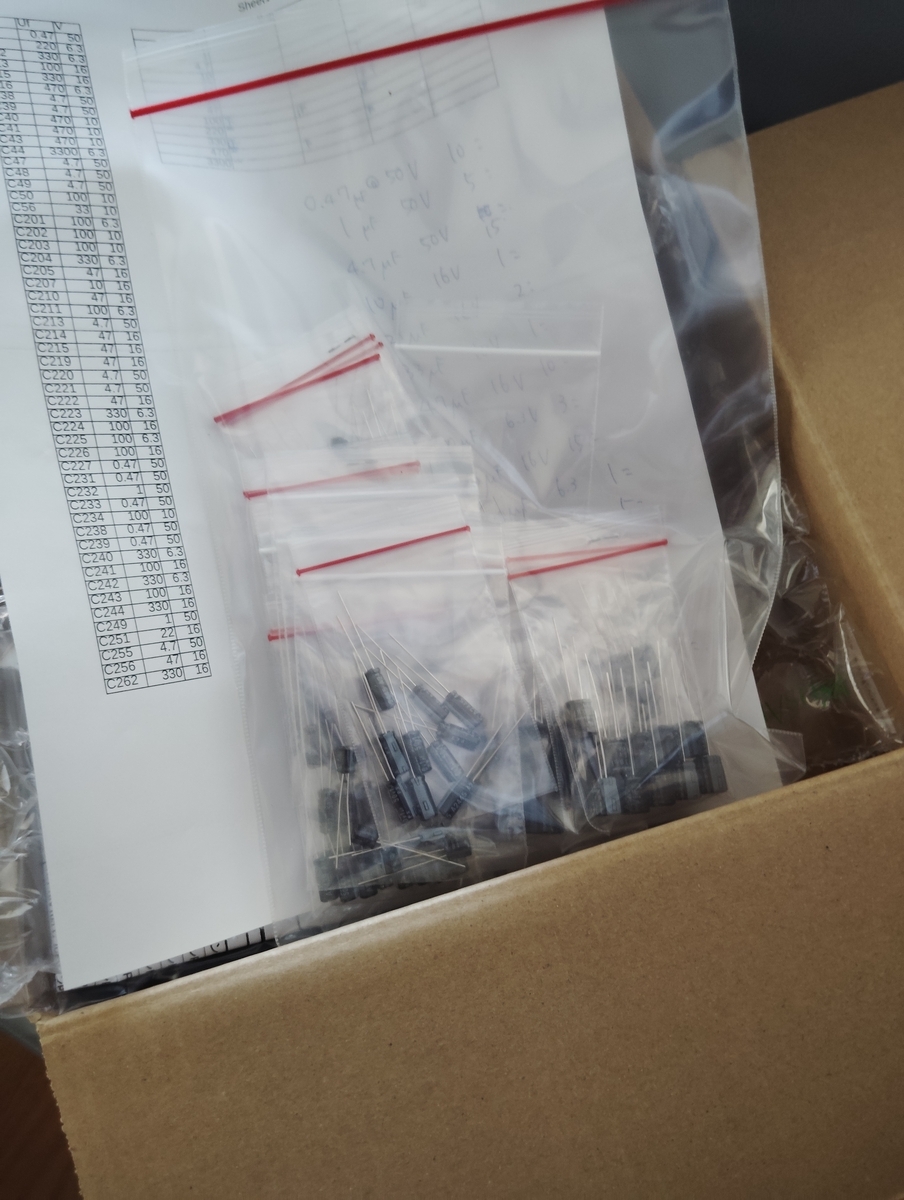
上記修理マニュアルを見ながら自分でBOMを作って秋月ででも買ってくれぃ。通販か八潮店でのんびり探すのがいいんでないかい。関西なら秋月のところを共立とかに読み替えてください。
VHハウジング8ピン、及びコンタクト(脇役)

電源の作成用。千石で買うといい塩梅。必要量だけ買うには実店舗へゴー。

抵抗4.7kΩ、ユニバーサル基盤、CR2032電池ホルダー(チョイ役)

後述の電源信号の反転回路で使うこととなる。常備しておくべき容量。秋月。そういや秋葉原行くなら1本単位から買えるな。
基盤はブレッドボードと同じ結線になってるやつを買うと楽できる気がする。カッターでカットしやすい安物がお薦め。
オリジナルに合わせるならCR2450のホルダーやピン付いたやつを買うべし。

74LS04もしくは2N7000

反転回路の本体になる。
ちなみに千石で売ってる74LS04について、秋月で買える74HC04で代用してみた。使ってない入力はGNDに繋ごう。

ATX電源

どこかでFLEX-ATXを買うと内蔵しやすいとか何とか見た気がする。
昔はACアダプタで動くATX電源がAbeeて会社から出てた気もしたんだけどなあ。
あと、5インチFDDを繋げるから昔ながらのIDE用の電源ケーブルが2本以上取れるものを最初から用意した方がいい。
若しくは5インチFDDは諦め、FDDエミュレータにまかせるのも一手。
お気に入りのPCショップやAliExpress、Amazonで。私見だけど100Wも出りゃ十分でないかな。

ATX電源の延長ケーブル

ケーブルが色分けされていてカラフルなやつを選ぶと良い。お気に入りのPCショップやAliExpress、Amazonで。
部品で買うならMolexの5558(ピン)と5559-24P(ハウジング)、UL1007-AWG18(配線、基盤に配線する箇所はAWG22くらい?)で、よかった、気がする。AliExpressが安いけどもちろん1個単位では買えない。配線はオヤイデだな。

圧着工具、被覆剥き工具

圧着工具がENGINEERのPA-24やVESSELのやつ、被覆剥きがホーザンP-967やフジ矢のやつ。でもこんなに高かったっけ?
以下、工具類はAmazonやホムセンででも。

ニッパ、ラジオペンチ

フジ矢がトップブランド。

半田ごて、コテ置き台、コテ先をカシュカシュする金属のボールみたいなやつ。作業するのに敷くシリコンゴムっぽいあれ。

コテはgoot派か、HAKKO派か。わたしは前者。普通は初心者にはHAKKOの温調付きを薦めるのがイマドキらしい。
自分は30Wくらいならばどれでもいいんじゃないの、とか思ってる。

ハンダ

鉛入り。最近高いねえ。

電動ハンダ吸い取り器 goot TP-100

これがあると全然違うので買うことを前提で話を進める。https://www.goot.jp/products/detail/tp_100。後継機種でもよい。
高いですな。私は今は亡き埼玉パーツセンターの末期にメガネの兄ちゃんが「もう1万2千円でイイから持ってけ」と投げやりに大売り出ししてもらったときに高えなあと思って買ったけど、定価3倍弱じゃん。中華の安物で大丈夫ならそれがいちばん。
あと、ATX電源の加工のためには、TP-100用の大きく口の開いたコテ先が売っているので、ついでにそれも買うと、ATX電源加工時に楽かもしれない。型番はたぶんTP-100N-25。

IPA、綿棒、平筆、ウェス、IPAの取り皿

イソプロピルアルコール。電解液が吹いたりして基盤が煤けたら塗って掃除。
無水エタノールは高いのでいつもこっちを買ってしまう。薬局で。

マイクロドリル

自分は使わなかったのでどれくらいの径がいいのか分からないけど、通らないコンデンサの穴を広げるときに使うのも一手。
基盤は傷つくと思いますが。

電源の換装

なんてったって電源ケーブル⇔メイン基板のケーブルが薄く液で汚れていて、電源コネクタを引っこ抜くとじんわり先走ったと思われる液がベトベトと…
恐らく毛細管現象で電解液が伝ってメイン基板に染み始めていたんだろう。若しくは染み渡っているのか…
まあこいつはリユースしようと思わずにATX電源に交換一択。そう、30年位前のギリギリ現役時代から、ATX電源へ交換する人が結構いたのだ。だからみんなやっているので検索するとやり方がゴロゴロ引っかかる。

PRO側のコネクタはVHです。

PROの電源は、VHR-8N、VHコネクタの8ピンで本体とつながっているので、まずはこいつを買う。ついでに中のピンも。ハウジングは10個単位、ピンは100個単位でないと売ってもらえなかった…以降、こういう「1個しか要らないのに」問題はリペアの随所で出てくる。

ちなみにPRO以外はコネクタの形状が違うので参考にならないよ。

ATX電源の選定

ATX電源側は、家のガラクタ箱からFSPが出していたACアダプタで動くATX電源(ファンレス!)があったのでそれを使う。


この機会に型番を調べたが、FSP085-5DD01というらしい。スペック等はhttps://www.fspgroupusa.com/2013%20Industry%20Catalogue_V1.pdfに載っているが定格85W云々。元のPRO電源は定格35Wの最大65Wとか書いてた気がするし、まあ、これで動作確認位はできるのでは、ということにして話を続ける。
この電源からはSATA用の電源コネクタが2本出ていたのだが、PROの内蔵ドライブはフロッピー、しかも5インチなのでいわゆるIDEの電源コネクタx2にコネクタを置き換える。昔使えなくなったATX電源をばらしたときに引きちぎっておいたコネクタが役に立つ時が来た*5

反転回路

重要な点として「ATX電源と電源ONの信号の論理が逆(これはX68k共通)」ということがある。
よく分かんないけど対策として、NOTゲートである74LS04をかます方法と、NチャンネルMOSFETである2N7000をかます方法、のどっちかを採る。これはお道具箱に部品がある方で選んで良くて、どっちを選んだからどうかしてしまう、というのはない気がする。
どちらの回路でも必要な4.7kΩの抵抗を切らせていたので、今回は秋葉原に買い物に出るついでに74LS04を買ってくることにする*6。結局さらに安物の74HC04で済ませたのはご愛敬。

実作業

ATX24ピンの延長ケーブルをぶった切って反対側にVHケーブルを圧着していくもよし、24ピンのピンが刺さる方のハウジングとピンを準備して、フルスクラッチで作るもよし。自分はたまたま後者が手元にあった(昔WindowsPCに何かしようとしたときの名残)のでそっちを使ったが、普通は前者では…
外したPROの電源コネクタを見ながらVHのコンタクトを圧着してハウジングへぶち込んでいく。注意するのは、PROのコネクタの橙は+5VSBなのでATX電源の紫、PROのコネクタの茶はPS_ONを反転して入れるから緑、をATX電源側の配線から繋ぐこと*7
繋いだうえで
・紫(≒橙)の途中から反転回路へ電源をもらってくるのと、
・緑(≒茶)はぶった切って間に反転回路を噛ませるのと、
・反転回路へのGNDは延長ケーブルに黒が余っているのでそこから持ってくるのと。


メイン基盤、サブ基盤、メモリ基盤

X68kはPROであろうと基盤が2枚以上に分かれている。PROはまだ形が四角いんで素直な方ではある。
電源コネクタが付いていてCPUが載っていて、電解コンデンサの少ない方がメイン基盤で、電解コンデンサが結構多くて、電源スイッチとかが付いてる方がサブ基盤と呼ぶんじゃないかな。こいつらの電解コンデンサとメモリー用のCR電池をハンダ外して交換していく。メモリ基盤*8にも100μFのちんまいやつが載っているので交換する。

コンデンサあるある

PROでは何かおまじないみたいについている0.47μFのコンデンサ、微妙に入手性がよくなくて、結局100本入りを買う羽目になった。当然90本くらい余るんだよなこれ。オークションかBOOTHででも売るかいな。

あと、同人誌にも書かれているC44、そんなにΦ10の3300μFのタマが手に入るとは思わない方がよい。ほかの配線とぶつからないので、少し飛び出す形で太いやつをはんだ付けすることにしたよ…

電動半田吸い取り器を持っていても(作業の実手順)

はんだを吸い尽くして穴がスルーホールですよ状態に持っていく*9には微妙にコツがいる。
とくに順番に交換していくとメイン基盤の何でもないC1(0.47μF、一番小さいサイズ)で穴が通らねえ、ってなって心が折れかける。ソースは私。
ちなみになんとなく、サブ基盤よりメイン基盤の方が、元のハンダ付けの仕方のせいか、穴が通りにくい気がした(オカルト)。

まあそういう場合は、追いハンダ(ともハンダ?)して、吸い取り器を充分当ててハンダをあっためてからジュッと吸う。それでだめなら中途半端に空いた穴にハンダをできるだけ流し込んでから、もう一回やっぱり充分当ててジュッと。追っかけコンデンサの頭に左手の人差し指を乗せ吸い取り器を当てながらコリコリ回し、吸い取り器側もグリングリンとローリングさせながら当ててジュジュジュー、である。それくらいでは周りのICは壊れんだろう、たぶん。吸い取り器の温度?MAXに決まってんじゃん*10
コンデンサ外したら新しいやつをつける前にIPAとかで拭いてからの方が気分的にいいでしょう。

いちおう書いておくと、PROの基盤のパターンには+極側に「+」と明記しているのが分かりにくいのが数点あるが、-極側は白い〇印があるので、極性に迷ったらそういう感じで付けていくといいんでないか。自信はないけど。

CR電池

もとはCR2450という電池らしいが、-極1か所と、+極2か所外した穴のどちらかに、大体のCR2032電池のホルダーが、斜めにつける形になるがシンデレラフィットする。

実作業

今回はメイン基盤の裏、ちょうど3300μFやビデオ回路群のある真裏が特に、派手にヤニのような汚れがついていた。
プラモ用の平筆でIPAバーッて塗って、綿棒で吸い取り、というのを2回くらい繰り返した。
これが磯の薫りの原因だったら…やだなあメイン逝ってるかも、画面表示イカれてるかもじゃん。

結果

電解コンデンサを全貼り替え、ところどころパターンが焦げたところがあるかも?にせよ、何とかやってみた。
自作コネクタで電源ユニットをメイン基板に装着して電源ON、もともと壊れていたわけでなく、メンテナンスだけだったので素直に動きました。
あとは絶縁して電源ユニットを本体のステーに固定したりいろいろ。

 

*1:X1turboZとPC-8801FA

*2:あと、バス周りが弱いのでハードウェアの互換性が低いとかも言われている、らしい。

*3:いわゆるマンハッタンシェイプといわれる縦置き筐体のかっこいいやつ。

*4:それは修理の範疇ではない、ということなんだろうなあ。

*5:役に立つ日なんて来ると思っていなかっただけにびっくり

*6:だって回路使う方が何やってるかわかりやすいじゃん。

*7:今どきのATX電源の配線は全部黒の気もするが、そこはカラフルな配線の延長ケーブルを選んで買うか、脳内で変換する

*8:PROだから標準1MB、標準的に+1MB増設されて計2MBで他機種といっしょ

*9:「外れれば当然外したところには穴が開いてるんだから新しいやつがそのまんま付くんでしょう」というのは、若干虫が良すぎると心得た方がよい。

*10:岩崎先生の著書ではできるだけ短い時間で350℃とか以上にしないようにとか、きちんと解説があるので本当はそれに従う

の~んびり(Citraで文字が化けたらフォントじゃね?という話)

むかしCitraというソフトがありましてな

の「~ん」びり

インターネットアーカイブなぞでアレかもしれませんが、むかしNintendo 3DSのソフトをパソコンでするためのソフトがあったらしいんですよ、ええ。
でもまあ、よくある話、署名が(正しく)なくてもソフトが動いちゃう仕組み*1を組み込んだら任天堂に怒られてなくなっちゃいましたよ。怖いなあ。

ヌルい前置きはともかく

フォントがないと一部文字化けするソフトがあるんですよCitra。
で、在りし日のWikiには「フォント吸い出す3dsutils*2置いとくから吸って吐けや、カービィみたいだなオイhahaha」なんていう説明があった*3

で、Citra User Directory/nand配下の0が並ぶフォルダを、Citra本体のフォルダのnand配下にコピればいいんでねえの?という。

ここなー

記事のタイトルは毛糸のカービィ、じゃなくてヨッシーの毛糸のやつ使ってフォント導入がうまくいってないとそこの文字が化けるんで、動作確認に使ってくれみたいな感じのです。

*1:こいつがないと自分でカセットから抜き出したソフトでも遊べないらしいですよ。Sigpatch的なソレですわ

*2:似たような名前の3ds-utilsという全く違うソフトがあったのも往時のあるある

*3:ありません

FSP AURUM 92+ SERIES PT-650Mのピン配置について

事の起こり

表題の電源をハードオフで300円で買った。
ちゃんと動くけどプラグインのケーブルが一本も付いてきていない。
AliExpressで買ったんだけど、ピン配置が違うのか*1、ケーブルにHDD繋いで電源入れた瞬間電源が落ちる。

2025.03.18追記:これたぶん、イマドキのSATAには3.3Vあげると逆に動かない(3.3Vは使わない、とするわけじゃなくて。)仕様のせいで、買った商品自体は使えてたんではないかなあと思うのだ。*2

ググっても自分でプラグインのケーブルを作りましたみたいな記事は見つけられんかった…

というわけで

*1:どうもメーカーは同じでも上位モデルや後続の世代との間で同じSATAプラグインでもピン配置が違うらしいのだ。信じられない。

*2:https://blog.tsukumo.co.jp/ex/2016/07/post_978.html

続きを読む